为戴尔电脑下载系统恢复镜像并制作成USB系统安装盘,是进行系统恢复、重装或故障排除的有效方法。无论是应对系统崩溃,还是计划进行干净的重新安装,掌握此流程都能为您提供极大的便利。以下是详细的分步指南。
第一部分:准备工作与重要提示
在开始操作前,请务必做好以下准备:
- 确认您的戴尔服务标签或快速服务代码:这是您电脑的唯一身份标识,通常位于笔记本底部、电池舱内或台式机机箱侧面。您也可以在已开机的系统中,按 F2 进入BIOS界面查看,或通过戴尔支持助手(Dell SupportAssist)软件获取。
- 准备一个容量足够的U盘:根据您需要下载的系统版本(Windows 10/11),建议使用一个 容量至少为16GB 的空白U盘。制作过程会格式化U盘,请务必提前备份U盘内的重要数据。
- 稳定的网络连接:系统恢复镜像文件通常较大(超过5GB),请确保在稳定、高速的网络环境下进行下载。
- 连接电源:对于笔记本电脑,在整个下载和制作过程中,请确保连接电源适配器,以防断电导致过程失败。
重要提示:戴尔官方提供的恢复镜像通常包含与您电脑硬件完全匹配的驱动程序、戴尔出厂预装软件以及操作系统。这能最大程度保证系统的兼容性和稳定性。
第二部分:通过戴尔官方支持网站下载恢复镜像
这是最推荐且安全的方法,可以确保获得纯净、匹配的恢复镜像。
- 访问戴尔支持网站:在浏览器中打开戴尔官方支持页面(support.dell.com)。
- 输入服务标签:在网站首页的搜索框或指定区域,输入您的电脑服务标签或快速服务代码,然后点击搜索或确认。系统会自动识别您的设备型号。
- 导航至驱动与下载页面:进入您设备的专属支持页面后,找到并点击 “驱动程序和下载” 选项卡。
- 查找操作系统恢复镜像:在页面上,寻找名为 “操作系统恢复” 或 “操作系统” 的类别。您可能需要点击“查看全部”或使用筛选功能,将类别选择为“操作系统”。
- 选择并下载恢复工具:您会看到名为 “戴尔操作系统恢复工具” 或类似名称的可下载项目。点击“下载”按钮,将其保存到您的电脑硬盘上(例如桌面)。这是一个下载工具,而不是镜像文件本身。
第三部分:运行恢复工具并下载镜像
- 运行恢复工具:找到刚才下载的恢复工具(通常是一个.exe文件),双击运行。如果出现用户账户控制提示,请点击“是”。
- 同意许可条款:仔细阅读软件许可协议,并勾选同意,然后点击“下一步”。
- 自动识别或手动输入服务标签:工具通常会尝试自动检测您电脑的服务标签。如果检测失败,您需要手动输入。确认无误后继续。
- 选择下载内容:工具会列出可用于您设备的操作系统版本。选择您需要下载和安装的版本(通常是您电脑预装的版本),然后点击“下载”。
- 等待下载完成:工具将开始下载完整的系统恢复镜像文件。此过程耗时较长,取决于您的网速,请耐心等待直至100%完成。
第四部分:制作USB系统安装盘
当恢复工具内的镜像下载完成后,它会自动进入创建恢复介质的环节。
- 选择介质类型:在恢复工具的界面中,选择创建 “USB驱动器”。
- 插入U盘并选择:将准备好的空白U盘插入电脑的USB接口。工具会自动检测到U盘并列出。请务必从列表中选择正确的U盘盘符,因为接下来U盘内的所有数据将被清除。
- 开始创建:确认U盘选择无误后,点击“创建”或“下一步”。程序会提示您此操作将格式化U盘,再次确认。
- 等待制作完成:恢复工具会将下载好的系统恢复镜像解压并写入U盘,将其制作成可引导的安装盘。此过程可能需要10到30分钟,期间请勿拔出U盘或关闭电脑。
- 完成提示:当进度条达到100%并出现“恢复介质创建成功”或类似提示时,点击“完成”。您现在可以安全地弹出U盘了。
第五部分:使用USB安装盘启动并恢复系统
制作好的U盘即可用于系统恢复或安装。
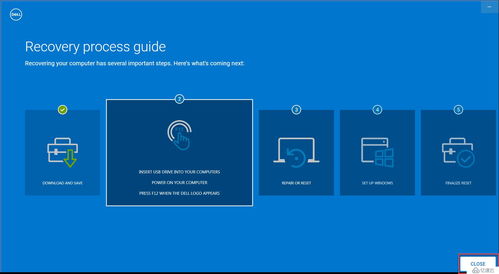
- 插入U盘并重启电脑:将制作好的USB安装盘插入需要恢复系统的戴尔电脑。关闭电脑,然后重新开机。
- 进入引导菜单:在戴尔Logo出现的瞬间,立即反复按击 F12 键,进入一次性引导菜单。
- 选择从USB启动:在引导菜单列表中,使用键盘方向键选择以 “USB Storage Device” 或您的U盘品牌名称命名的选项,然后按回车键。
- 启动恢复环境:电脑将从U盘启动,进入戴尔操作系统恢复界面。按照屏幕上的提示进行操作,您可以选择“立即还原”、“重置此电脑”或进行疑难解答等操作。
通过以上步骤,您就能成功获取官方的戴尔系统恢复镜像,并制作成一个强大的USB系统安装与修复工具。定期更新或制作这样一个恢复盘,是维护电脑数据安全与系统稳定的良好习惯。